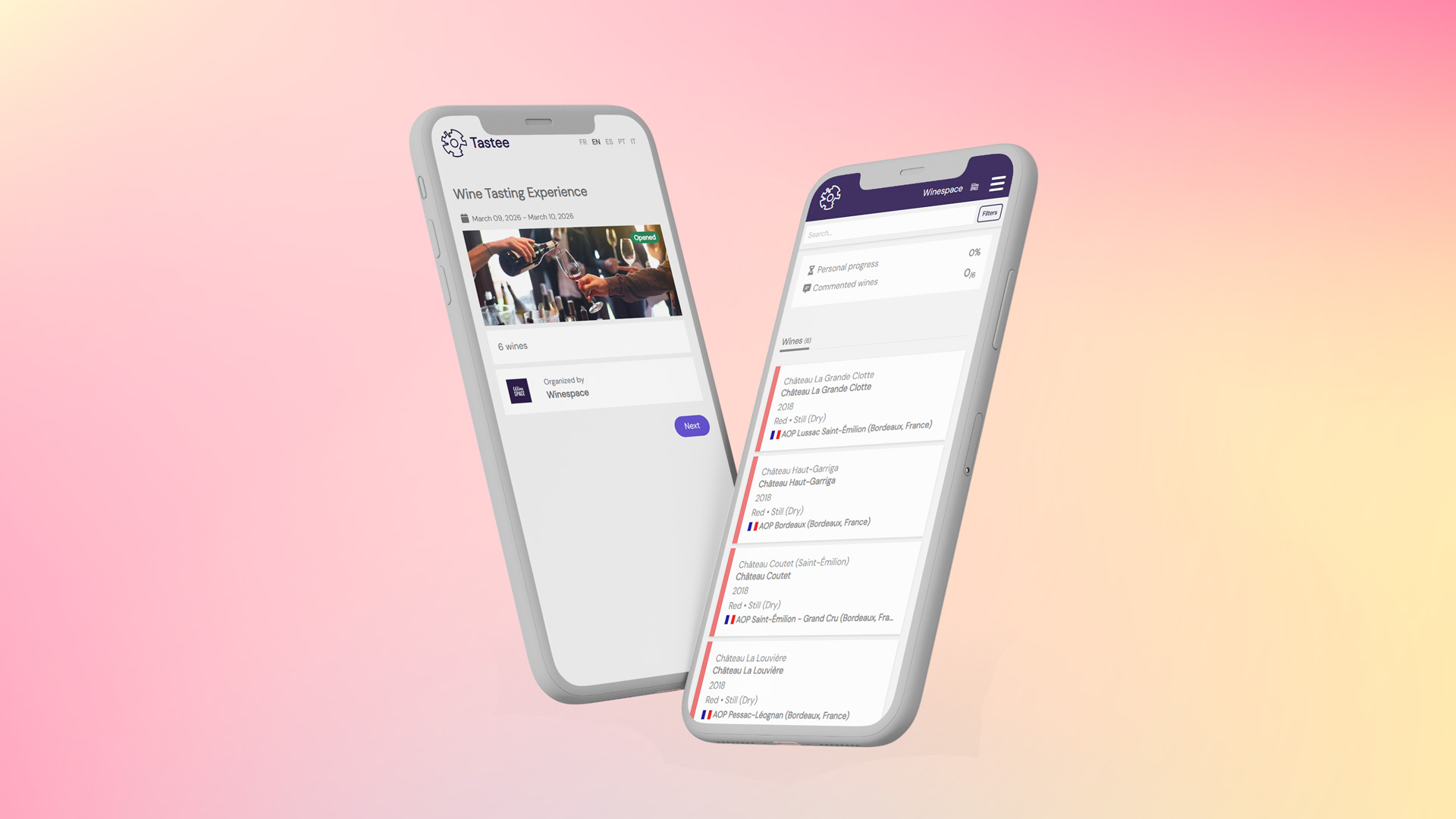
Le carnet de dégustation est au cœur de tout événement vin réussi. Véritable carte des vins et guide de dégustation, il informe, donne envie et crée la rencontre entre participants et producteurs. Longtemps cantonné au format papier, le carnet de dégustation digital s’impose aujourd’hui comme une alternative moderne et convaincante : moins coûteux, plus flexible, plus riche en contenu, et capable de collecter des données que le papier ne peut tout simplement pas capturer.
La fonctionnalité Session de Tastee permet de créer un carnet de dégustation digital facilement, rapidement et à moindre coût, en donnant aux organisateurs le contrôle total sur chaque étape, une expérience enrichie pour les participants et des retours terrain exploitables.
Ce tutoriel vous guide pas à pas pour créer votre carnet de dégustation digital avec Tastee.
La fonctionnalité Session est accessible aux comptes collaboratifs Tastee (à partir de 30 €/mois). Contactez l’équipe Winespace pour paramétrer le vôtre.
Vous souhaitez voir à quoi ressemble un carnet de dégustation Tastee ? Consultez cet exemple avant de commencer.

Depuis votre tableau de bord Tastee, créez une nouvelle session et choisissez votre mode de dégustation :
Sélectionnez la langue d’affichage par défaut parmi les 5 disponibles, renseignez les champs obligatoires et validez. Vous pourrez compléter ou modifier votre session à tout moment.
Il existe deux méthodes pour intégrer les vins dans votre carnet de dégustation.
Pour les événements de petite taille réunissant quelques dizaines de vins, la méthode manuelle est recommandée. Pour les événements de moyenne ou grande taille avec des dizaines voire des centaines de cuvées, l’import Excel ou CSV fera gagner un temps considérable.
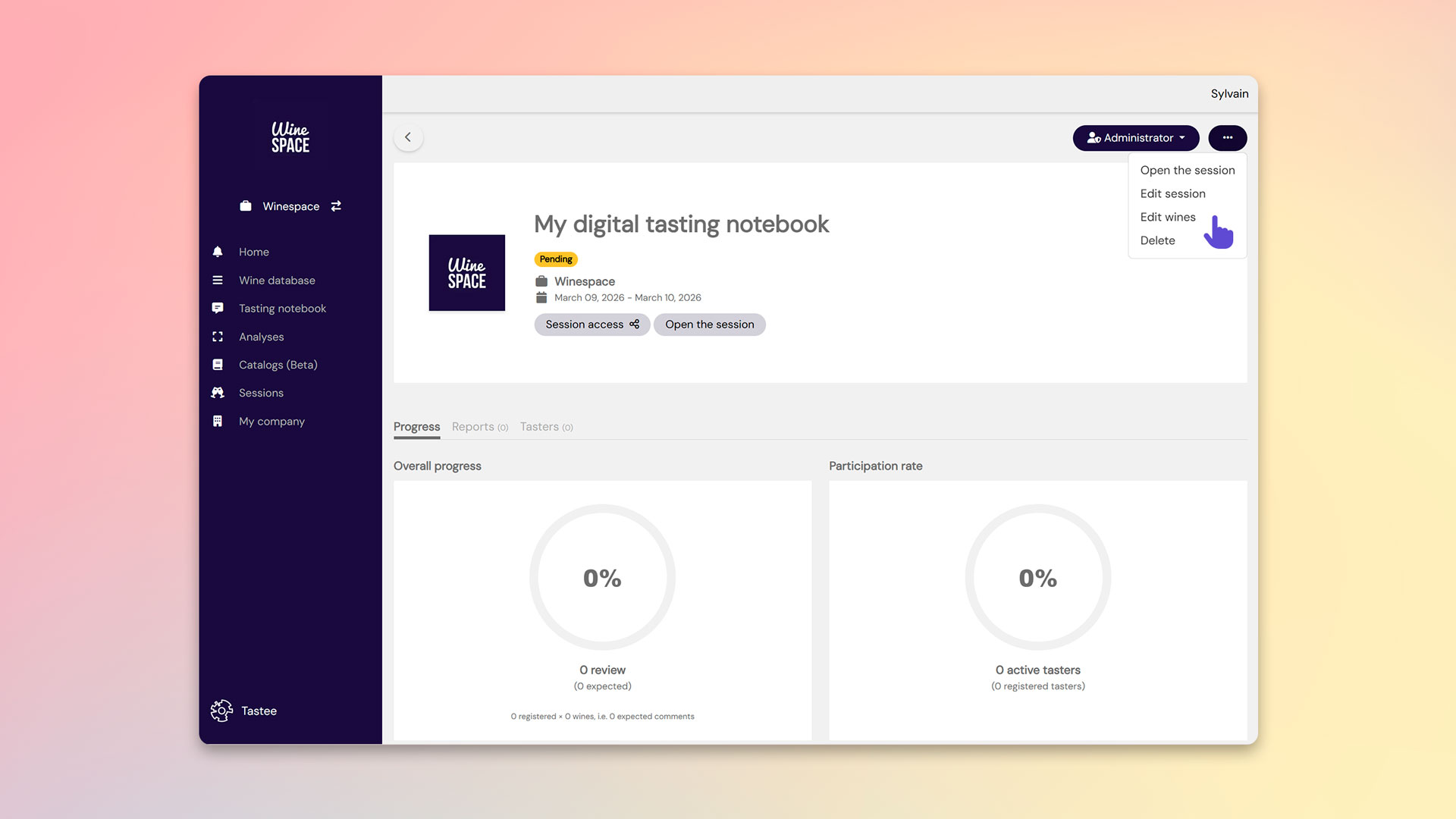
1. Cliquez sur « ... » en haut à droite, puis sur « Éditer vins »
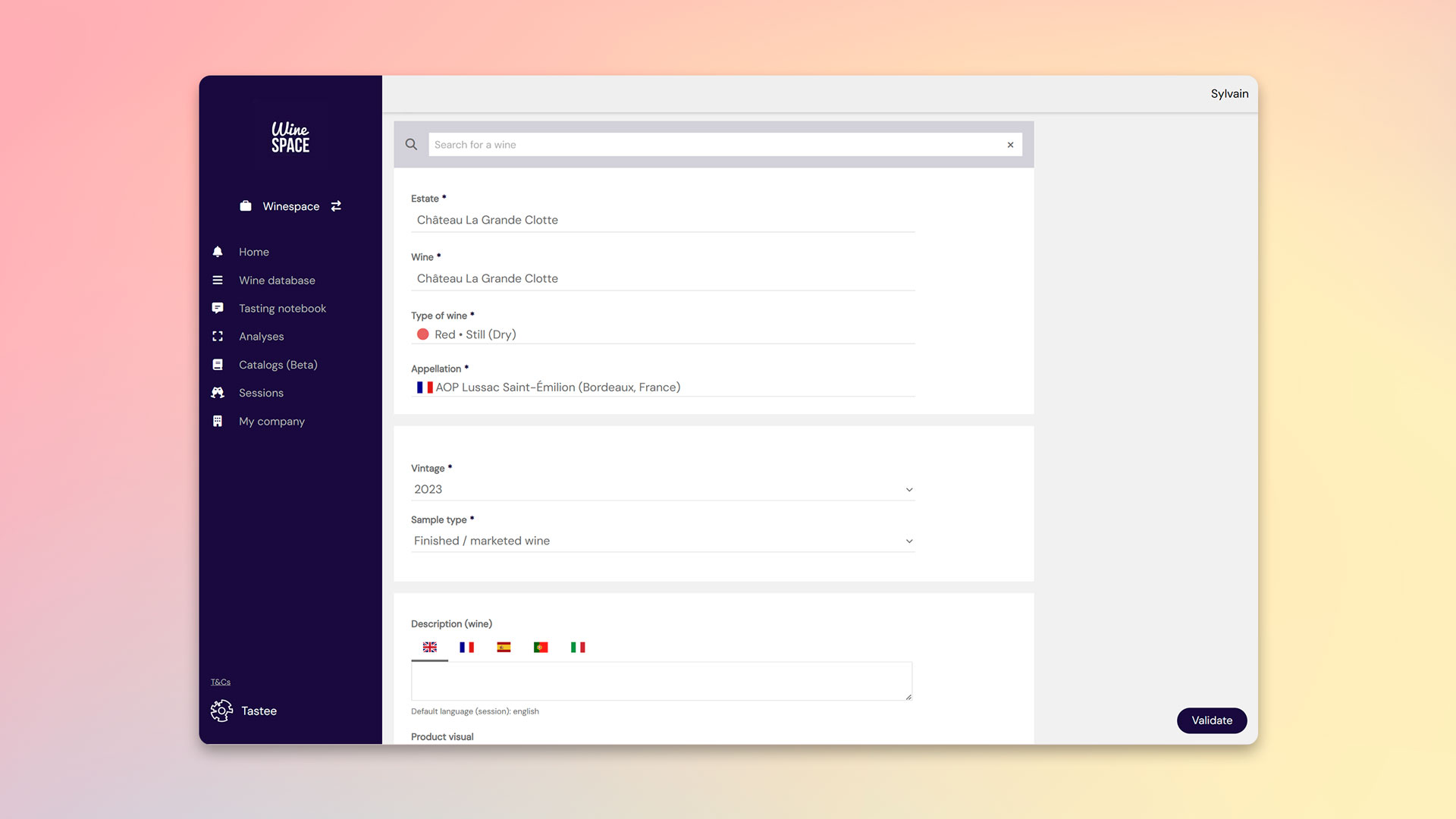
2. Cliquez sur « Ajouter un vin » et renseignez les informations de chaque cuvée : packshot, contenu éditorial, fiche technique PDF téléchargeable par les participants
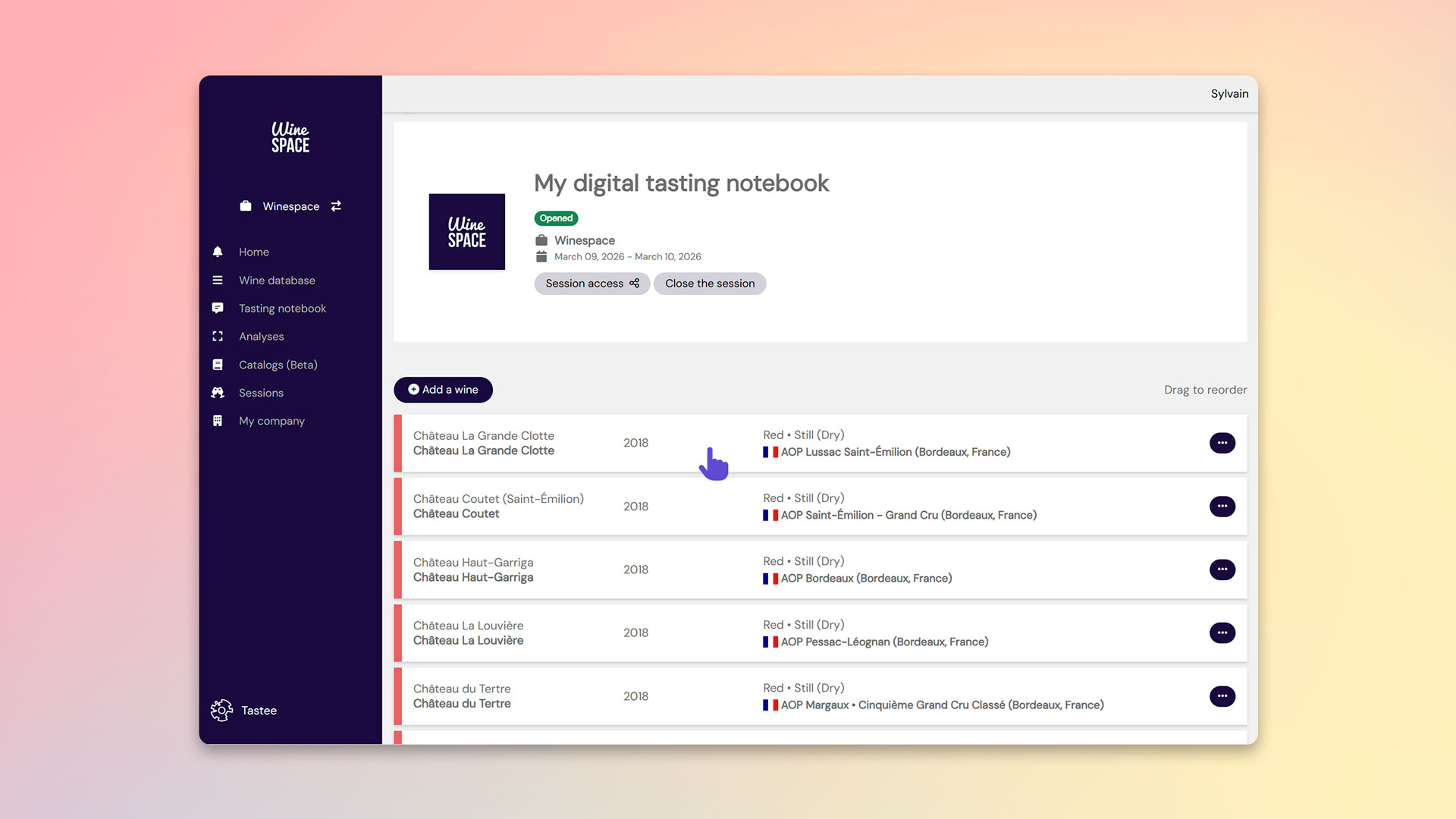
3. Réorganisez l’ordre d’affichage par simple glisser-déposer
Renseignez vos cuvées dans le fichier template : [télécharger le template]
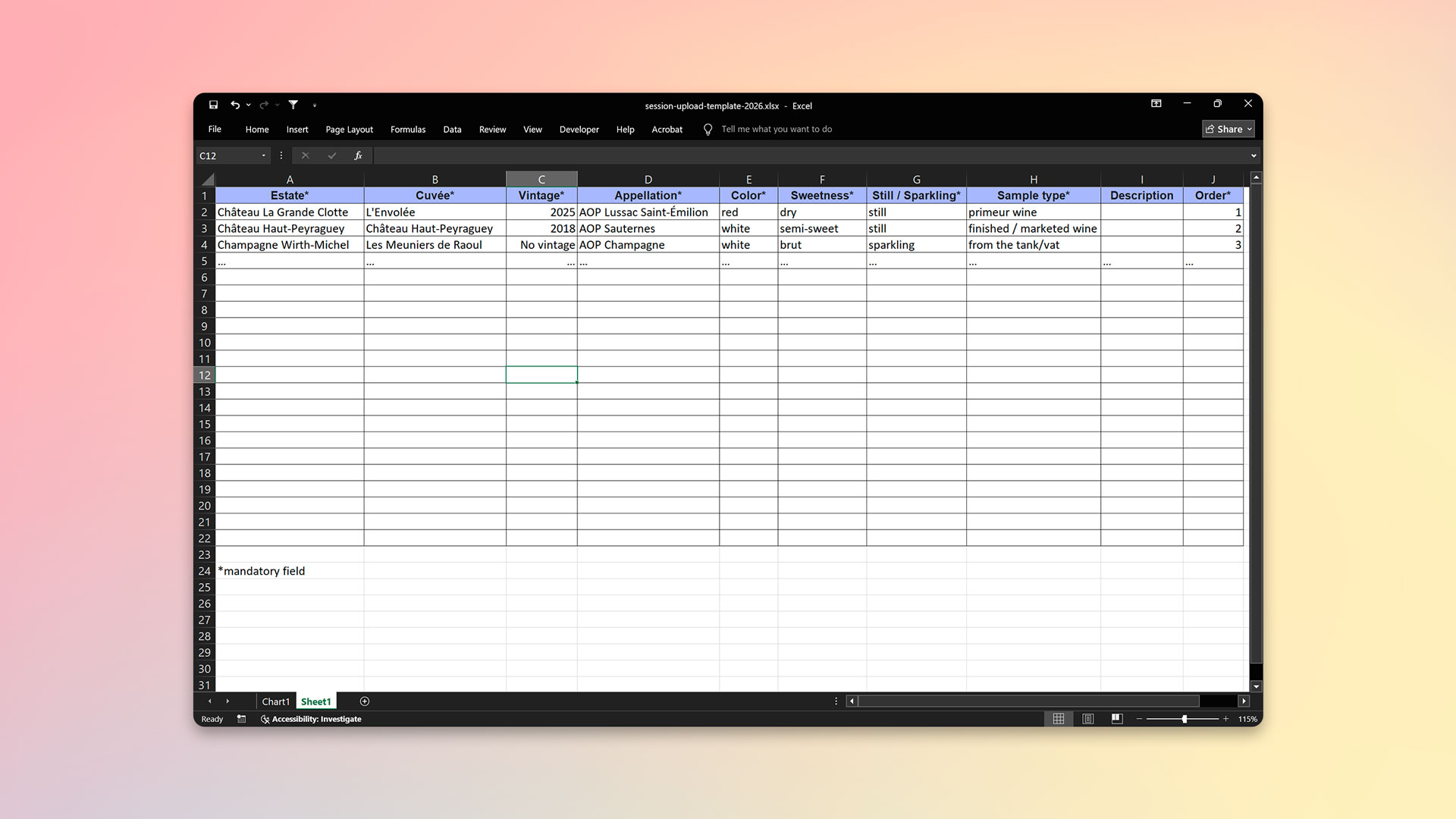
Envoyez-le à support@winespace.fr avec les informations de votre session. L’équipe Winespace procède à l’import sous quelques jours.
Votre session est créée avec le statut En attente par défaut, ce qui bloque l’accès au carnet de dégustation jusqu’au moment souhaité.
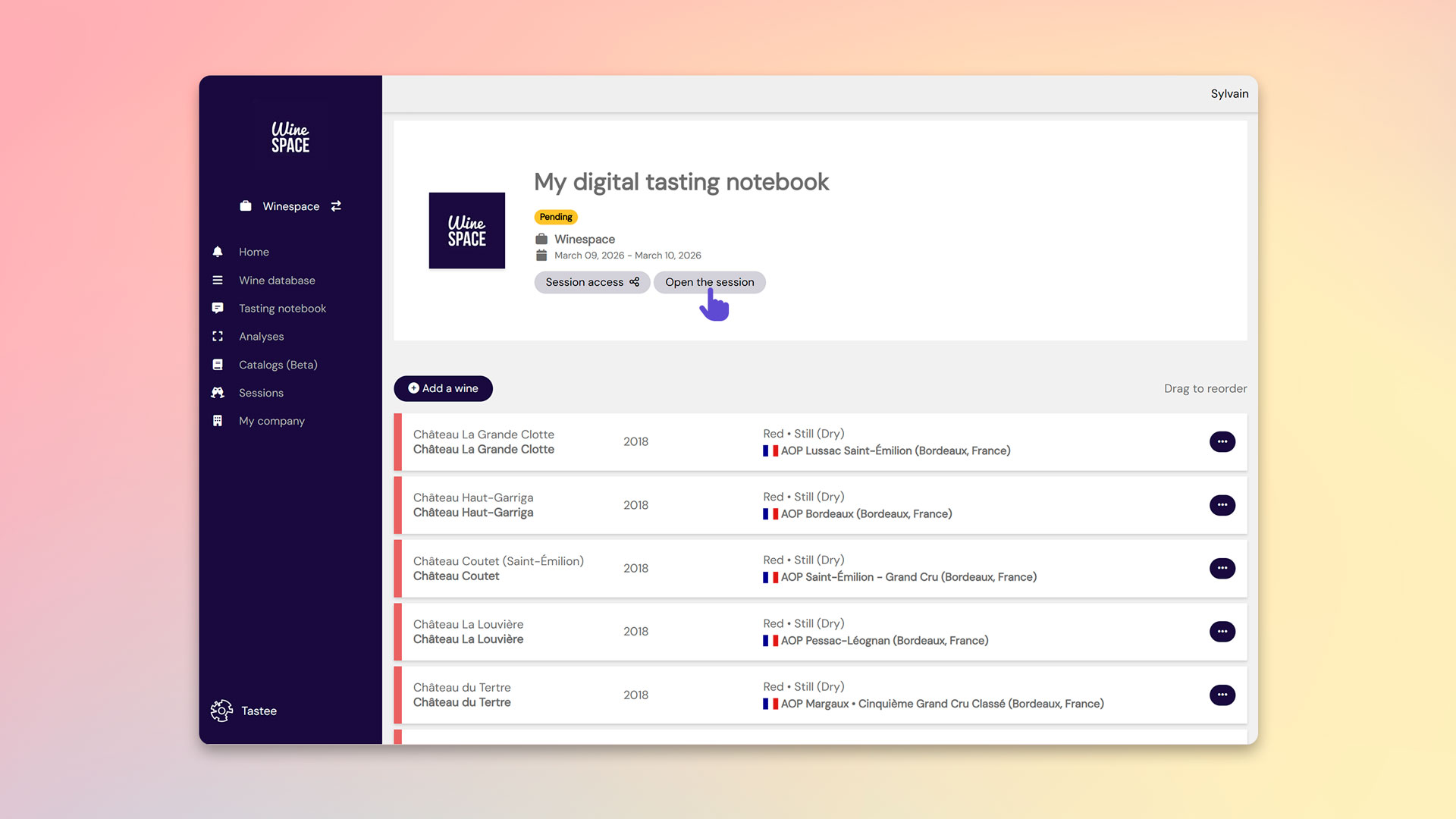
Ouvrir la session : cliquez sur « Ouvrir la session » pour permettre à toute personne disposant du lien de consulter les cuvées, leurs informations et de rédiger ses commentaires de dégustation.
Fermer la session : à l’issue de l’événement, fermez votre session pour bloquer tout nouvel accès. Les participants déjà connectés pourront toujours consulter la liste des vins, mais leurs notes seront figées et ne pourront plus être modifiées.
Par défaut, une session se ferme automatiquement à 23 h 59 à la date de fin de l’événement.
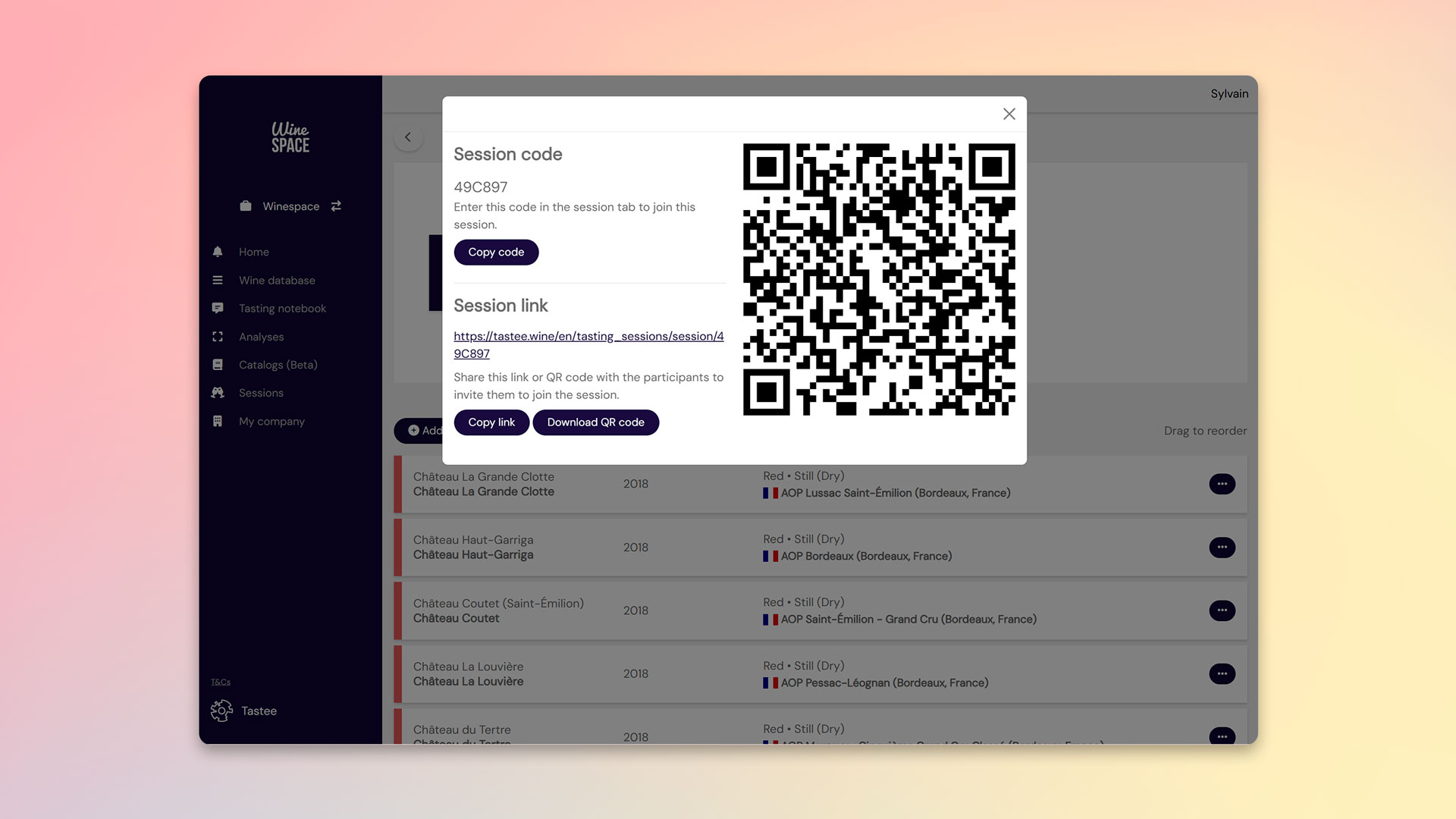
Trois moyens de donner accès à votre carnet de dégustation en ligne :
Pendant la dégustation, suivez en temps réel le nombre de participants connectés et les retours laissés sur chaque vin depuis votre tableau de bord.
Une fois l’événement terminé, les données collectées, commentaires de dégustation, notes et retours participants, deviennent un actif précieux. Les outils d’analyse de Tastee vous permettent de les transformer en informations concrètes : profils sensoriels, vins les mieux notés, tendances par audience, et bien plus.